
图片裁剪
自由选择图片保留区域,按常用比例裁剪 PNG、JPG、JPEG 和 WebP 图片,支持旋转、翻转与精确像素设置。
01 上传图片
选择一张 10 MB 以内的 PNG、JPG、JPEG 或 WebP 图片。
当前图片尚未选择图片
PNG、JPG、JPEG、WebP · 最大 10 MB
裁剪设置
选择比例、调整画面并设置导出格式。
选择裁剪比例
自由裁剪,或锁定为常用图片比例。
调整画面
裁剪前旋转或翻转预览画面。
精确裁剪设置
使用图片像素设置 X、Y、宽度和高度。
精确裁剪设置
输出设置
选择裁剪后图片的格式与质量。
裁剪预览
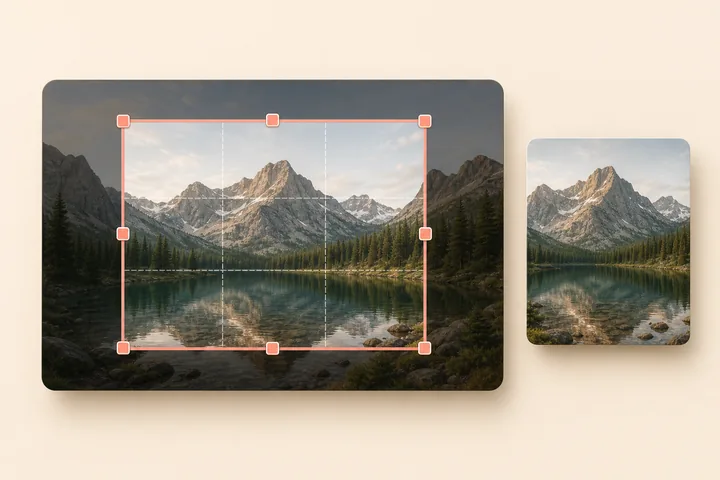
上传图片后开始裁剪
选择图片后,这里会显示可拖动和缩放的裁剪框。
使用流程
01
上传图片
选择 PNG、JPG、JPEG 或 WebP 图片。
02
调整裁剪区域
选择比例,移动或缩放裁剪框,保留需要的画面。
03
预览并下载
确认裁剪结果,以需要的格式下载图片。
适用场景
头像与个人资料
裁出适合账号、团队页和个人资料的方图或竖图。
商品主体构图
保留商品主体,去除边缘干扰内容。
社交媒体图片
快速匹配横图、竖图和方图比例。
博客与 OG 封面
为文章和社交分享保留更聚焦的构图。
文档和截图去边
去除浏览器边框、空白边距或多余界面。
清理多余画面
收紧构图,同时保留裁剪区域的真实像素。
本地处理,保护隐私
裁剪和导出都在当前浏览器中完成,图片不会发送到服务器。
不上传图片
选择的图片只停留在当前设备中。
快速完成
无需等待上传,点击生成后直接得到裁剪结果。
适合隐私图片
可用于个人照片、商品图、文档和保密截图。
常见问题
图片裁剪会移除选区外的画面;尺寸调整会改变整张图片或裁剪结果的像素宽高。
裁剪会保留选区内的原始像素。导出 JPG 或 WebP 时,质量设置会影响压缩;PNG 可保留透明像素。
可以。支持方形、横图、竖图、摄影比例、原图比例和正数自定义比例。
可以。展开精确裁剪设置后输入 X、Y、宽度和高度,裁剪框会同步更新。
会。导出 PNG 或 WebP 可以保留透明区域;JPG 不支持透明,会使用白色背景。
不会。图片解码、旋转、翻转、裁剪和导出都在当前浏览器中完成。